



بدأت شركة جوجل بهدوء في الوصول إلى رسائل البريد الإلكتروني والمرفقات الخاصة لمستخدمي Gmail لتدريب نماذج الذكاء الاصطناعي الخاصة بها، مما يتطلب إلغاء الاشتراك يدويًا لتجنب المشاركة. ولجعل العملية أكثر تعقيدًا، يتعين على مستخدمي Gmail إلغاء الاشتراك في مكانين منفصلين حتى ينجح التغيير. اتبع هذه الخطوات لحماية خصوصيتك من مساعي الذكاء الاصطناعي الغازية من Google.
تشير Malwarebytes إلى أن Google نفذت مؤخرًا تغييرات تمكن Gmail من الوصول إلى جميع الرسائل الخاصة والمرفقات بغرض تدريب نماذج الذكاء الاصطناعي الخاصة بها. وهذا يعني أنه ما لم يتخذ المستخدمون إجراءً لإلغاء الاشتراك، فمن الممكن تحليل رسائل البريد الإلكتروني الخاصة بهم لتحسين مساعدي الذكاء الاصطناعي من Google، مثل Smart Compose أو الردود التي يتم إنشاؤها بواسطة الذكاء الاصطناعي.
الدافع وراء هذا التغيير هو سعي جوجل لتحسين ميزات Gmail باستخدام Gemini AI الخاص بالشركة، بهدف مساعدة المستخدمين على كتابة رسائل البريد الإلكتروني بشكل أكثر كفاءة وإدارة صناديق البريد الوارد الخاصة بهم بشكل أكثر فعالية. ولتحقيق ذلك، تستخدم جوجل محتوى البريد الإلكتروني الحقيقي، بما في ذلك المرفقات، لتدريب وتحسين نماذج الذكاء الاصطناعي الخاصة بها. يقال إن هذه الإعدادات يتم تشغيلها الآن بشكل افتراضي، بدلاً من طلب موافقة صريحة على الاشتراك.
ونتيجة لذلك، إذا لم يقم المستخدمون بتعطيل هذه الإعدادات يدويًا، فقد يتم استخدام رسائلهم الخاصة للتدريب على الذكاء الاصطناعي دون علمهم. في حين تؤكد جوجل على وجود تدابير خصوصية قوية، مثل إخفاء هوية البيانات والأمن أثناء عملية التدريب على الذكاء الاصطناعي، فإن أولئك الذين يتعاملون مع المعلومات الحساسة أو السرية قد لا يجدون سوى القليل من الراحة في هذه الوعود.
لإلغاء الاشتراك بشكل كامل في تدريب Gmail على الذكاء الاصطناعي، يجب على المستخدمين تغيير الإعدادات في موقعين منفصلين. تحتوي هذه المقالة على دليل وصور لإلغاء الاشتراك على سطح المكتب، ولكن التحديدات متشابهة جدًا في حالة الوصول إلى Gmail عبر تطبيق الهاتف المحمول.
إلغاء الاشتراك أولاً: إيقاف تشغيل “الميزات الذكية في Gmail والدردشة والاجتماعات”
الخطوة 1: انقر على أيقونة الترس في الجزء العلوي الأيمن من نافذة Gmail وحدد “عرض جميع الإعدادات”.
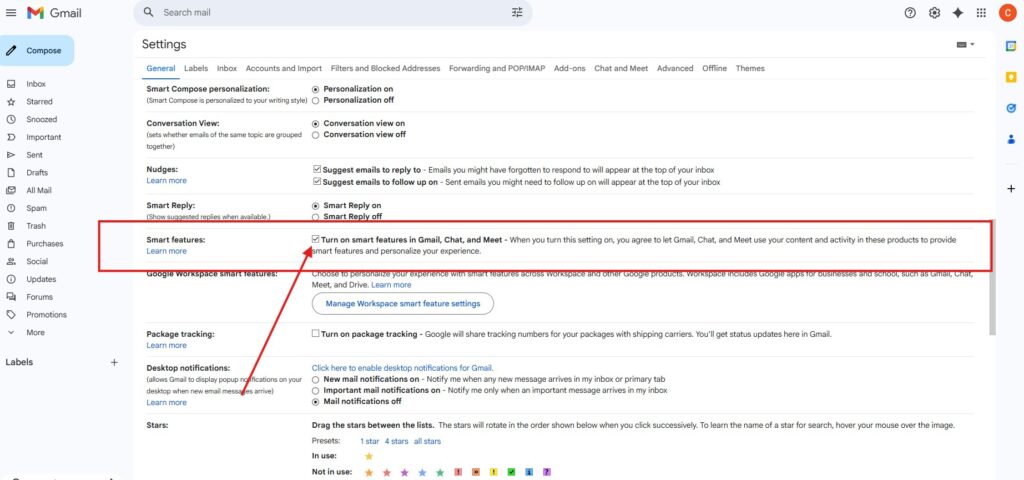
الخطوة 2: قم بالتمرير لأسفل إلى “الميزات الذكية” الموجودة في منتصف قائمة الإعدادات الطويلة تقريبًا. قم بإلغاء تحديد المربع “تشغيل الميزات الذكية في Gmail والدردشة وMeet”.
الخطوة 3: سيُطلب منك إعادة تحميل Gmail لإيقاف تشغيل “الميزات الذكية”. بعد إعادة تحميل الموقع، من الجيد التنقل عبر القائمة مرة أخرى للتأكد من إيقاف تشغيل الميزة.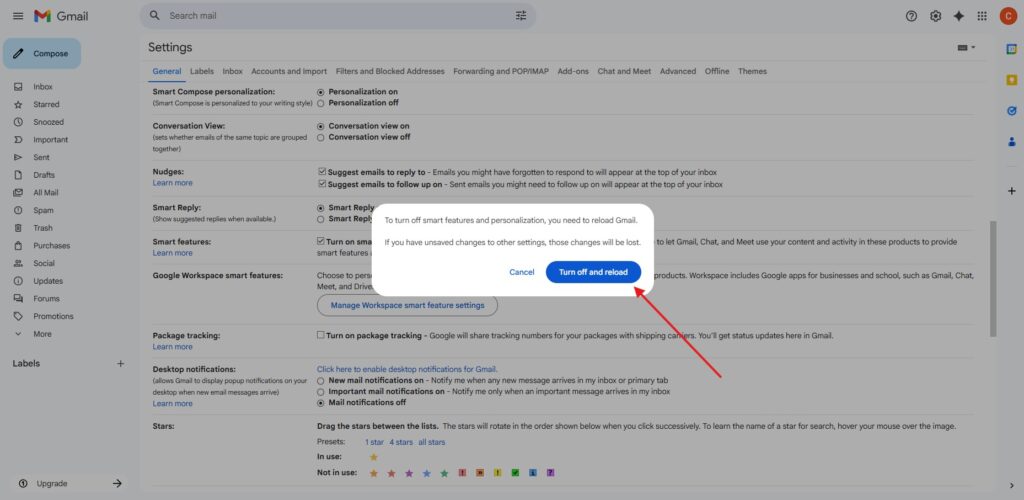
بمجرد التأكد من نجاح إلغاء الاشتراك، يمكنك الانتقال إلى خيار Google ثانية إلغاء الاشتراك في الذكاء الاصطناعي.
إلغاء الاشتراك الثاني: تعطيل “ميزات Google Workspace الذكية”
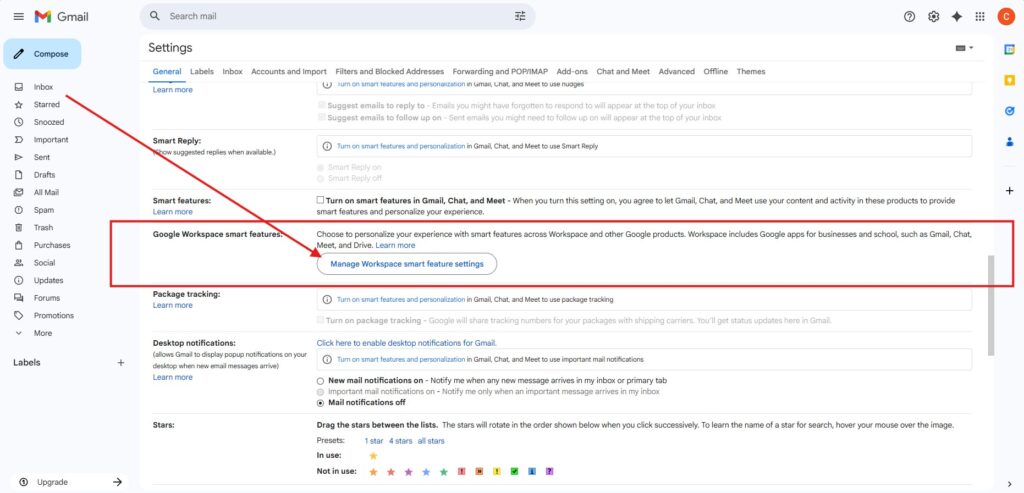
الخطوة 4: ضمن قائمة الإعدادات نفسها، ابحث عن قسم “ميزات Google Workspace الذكية”، والذي عادةً ما يكون أسفل قسم “الميزات الذكية” الذي عملت عليه للتو مباشرةً. انقر على “إدارة إعدادات الميزات الذكية لمساحة العمل”.
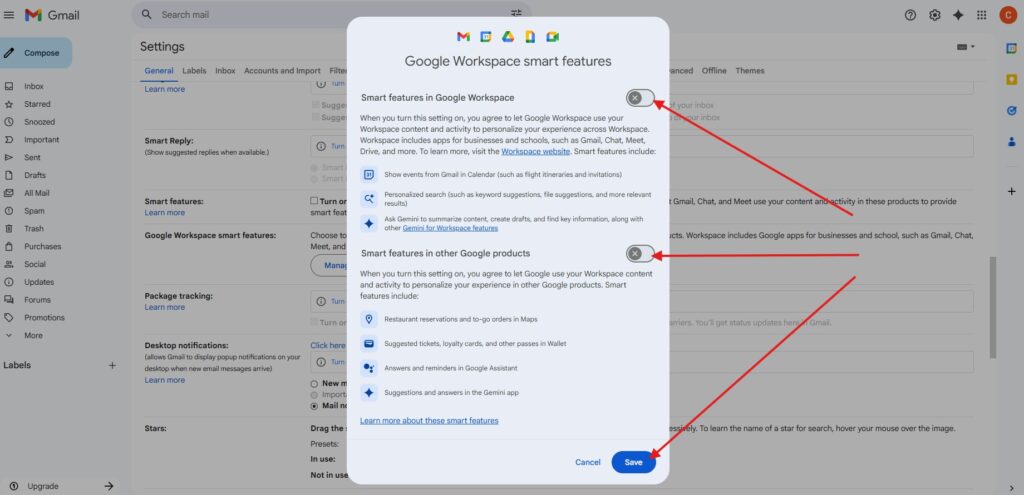
الخطوة 5: قم بإيقاف تشغيل كلا الخيارين ثم اضغط على حفظ. يجب أن تعرض كل من “الميزات الذكية في Google Workspace” و”الميزات الذكية في منتجات Google الأخرى” علامة “X” رمادية اللون كما هو موضح في الصورة أدناه، وليس علامة اختيار زرقاء.
بمجرد الانتهاء، تحقق مرة أخرى من إلغاء الاشتراك للتأكد من إلغاء تنشيط كل شيء.
أثار طرح هذه الميزة دون موافقة واضحة ومسبقة الدهشة بين المدافعين عن الخصوصية وخبراء الأمن. باتباع هذه الخطوات، تكون قد اتخذت زمام المبادرة لحماية نفسك وأحبائك من ممارسات تدريب الذكاء الاصطناعي المتطفلة.
اقرأ المزيد في Malwarebytes هنا.
لوكاس نولان هو مراسل لموقع بريتبارت نيوز ويغطي قضايا حرية التعبير والرقابة على الإنترنت.
كولين مادين هو محرر التكنولوجيا في Breitbart News.